原站使用教程
美区苹果账号注册教程(图文,不需要美国手机号)
用自己的邮箱和手机号注册美区苹果账号,再到 App Store 补全资料,就能下载美区 App。不需要美国手机号。
内容来源:jimi.ka8.ai 原始教程。
本页为原站教程转载,保留阅读与来源入口,不进入本站搜索索引。操作前请核对原站当前版本与对应商品条款。
美区苹果账号可以下载很多国区没有的 App。注册分两部分:先在网页上创建账号,再到 iPhone 的 App Store 里补全资料。
需要准备:
- 一个没注册过苹果账号的邮箱;
- 一个能收短信的手机号,用你自己的手机号就行(+86 也可以),不需要美国号码;
- 想好密码:至少 8 位,要有大写字母、小写字母和数字。
一、在网页上创建账号
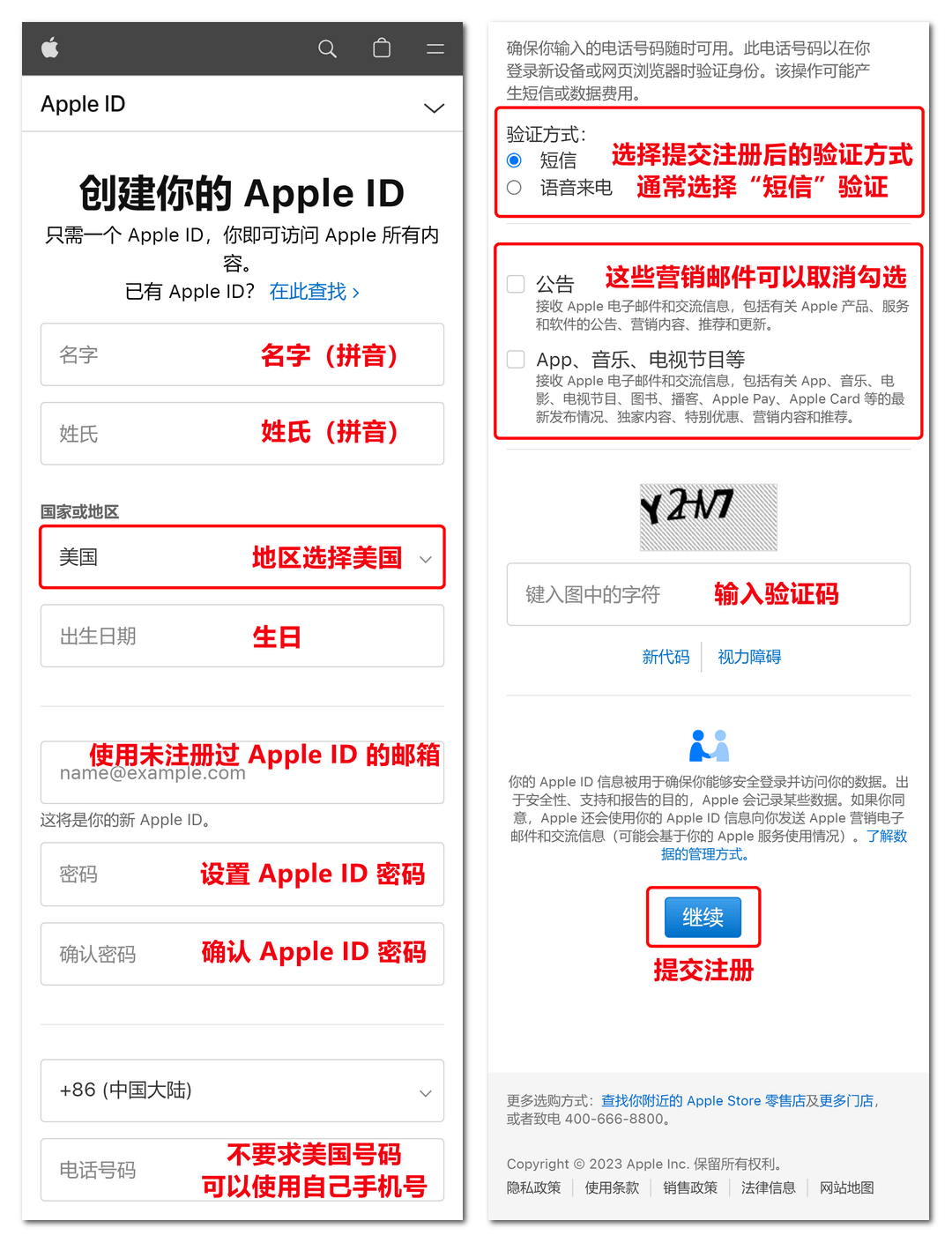
第 1 步:用浏览器打开 account.apple.com,点「创建你的 Apple ID」(新版叫「创建你的 Apple 账户」)。
第 2 步:按下面填写:
- 名字、姓氏:填拼音;
- 国家或地区:选「美国」;
- 出生日期:填你记得住的日期,以后找回账号要用;
- 邮箱:填没注册过苹果账号的邮箱;
- 密码:填两遍;
- 电话号码:选你的国家区号(比如 +86 中国大陆),填你自己的手机号,验证方式选「短信」。
第 3 步:下面「公告」和「App、音乐、电视节目等」两个营销邮件可以不勾;输入图中的字符,点「继续」。
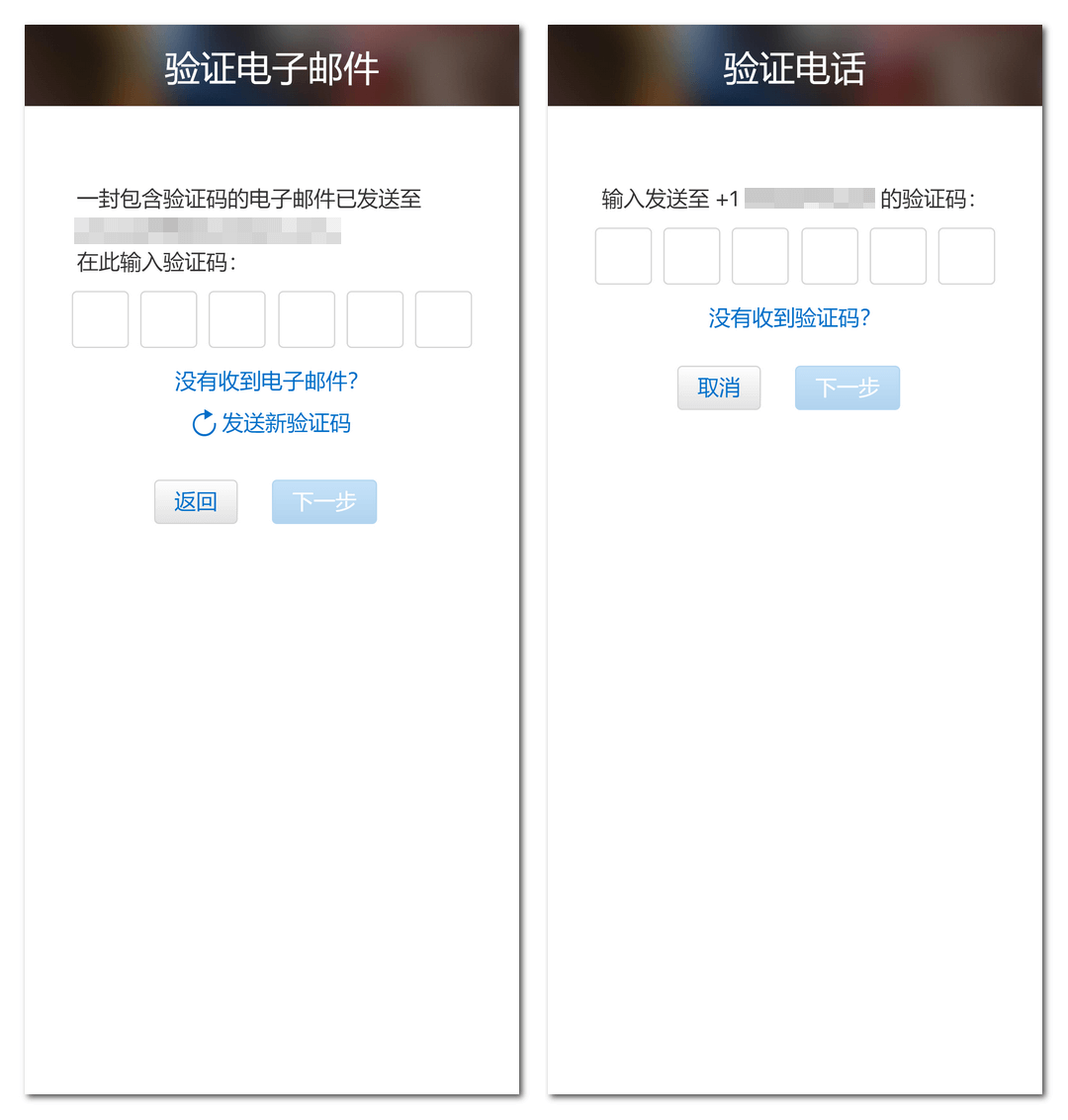
第 4 步:依次填邮箱收到的 6 位验证码、手机收到的 6 位验证码,点「下一步」。
如果提交后提示「目前无法完成你的请求」,看 《注册苹果账号提示「目前无法完成你的请求」怎么办》。
二、在 App Store 里补全资料
网页上注册的账号,第一次在 App Store 登录时要补全资料,补完才能下载。
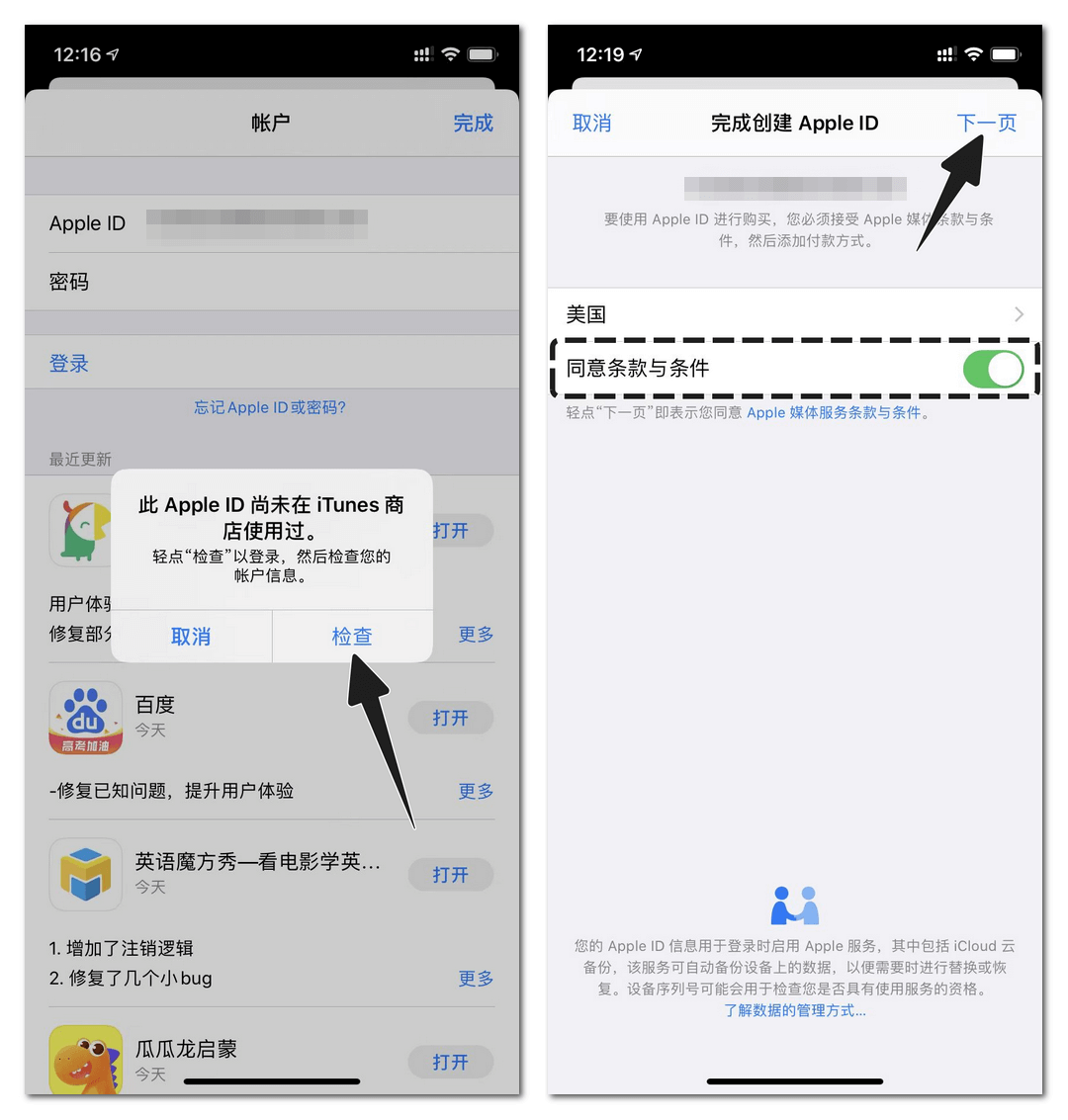
第 5 步:iPhone 打开 App Store,点右上角头像,登录刚注册的账号(换账号的方法见 《App Store 怎么换苹果账号登录(不影响 iCloud)》)。弹出「此 Apple ID 尚未在 iTunes 商店使用过」,点「检查」。
第 6 步:确认国家或地区是「美国」,打开「同意条款与条件」,点右上角「下一页」。
第 7 步:付款方式选「无」,填账单姓名和美国的账单地址(街道、城市、州、邮政编码、电话),点「下一页」。看到「已创建 Apple ID」,点「继续」就完成了。
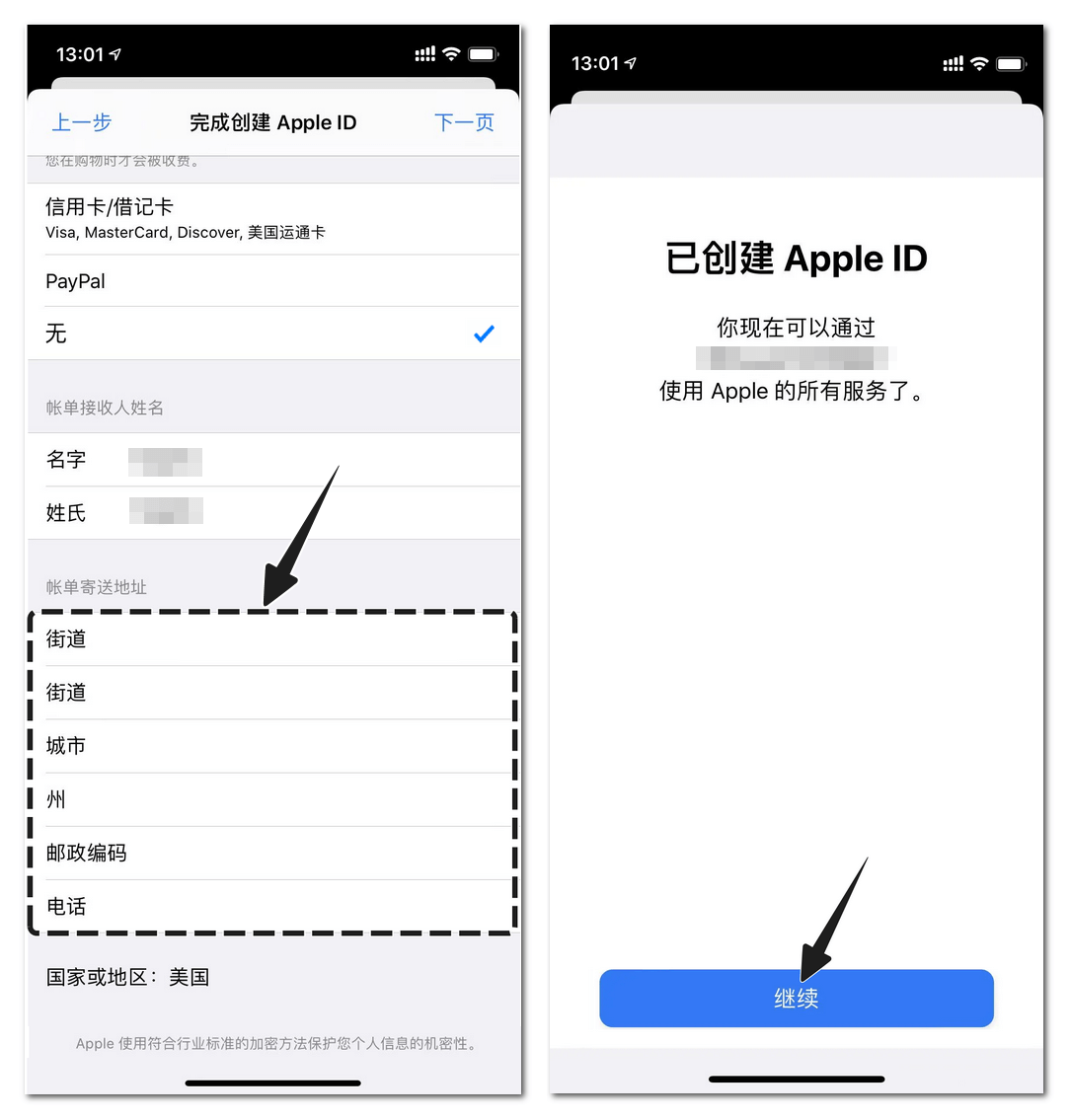
付款方式有哪些选项,以页面实际显示为准;只下载免费 App 的话,有「无」就选「无」。
三、注册后的建议
- 马上把邮箱、密码、生日、手机号记下来保存好;
- 刚注册的账号,不要短时间内频繁换地区、换设备、改资料,容易被风控;
- 要买付费 App,可以用美区礼品卡充值,见 《美区苹果账号怎么充值买 App(礼品卡)》。