原站使用教程
苹果账号修改邮箱、密码、安全问题和生日
在苹果账户网页上,把登录邮箱、密码、安全提示问题和出生日期换成你自己的,按顺序来不容易出问题。
内容来源:jimi.ka8.ai 原始教程。
本页为原站教程转载,保留阅读与来源入口,不进入本站搜索索引。操作前请核对原站当前版本与对应商品条款。
买来的账号或者别人转给你的账号,想长期自己用,就要把邮箱、密码、安全问题这些资料都换成你自己的。下面用网页版操作,手机、电脑浏览器都可以。
在本站买的苹果 ID:修改资料前,先看商品详情里的售后规则。有的商品在质保期内不允许改资料,改了就没有售后。
需要准备:
- 账号现在的密码,以及能收验证码的方式(受信任手机号或设备),或者安全提示问题的答案;
- 一个你自己长期能用的邮箱,要求没注册过苹果账号;
- 想好新密码:至少 8 位,要有大写字母、小写字母和数字。
一、先在手机上退出这个账号
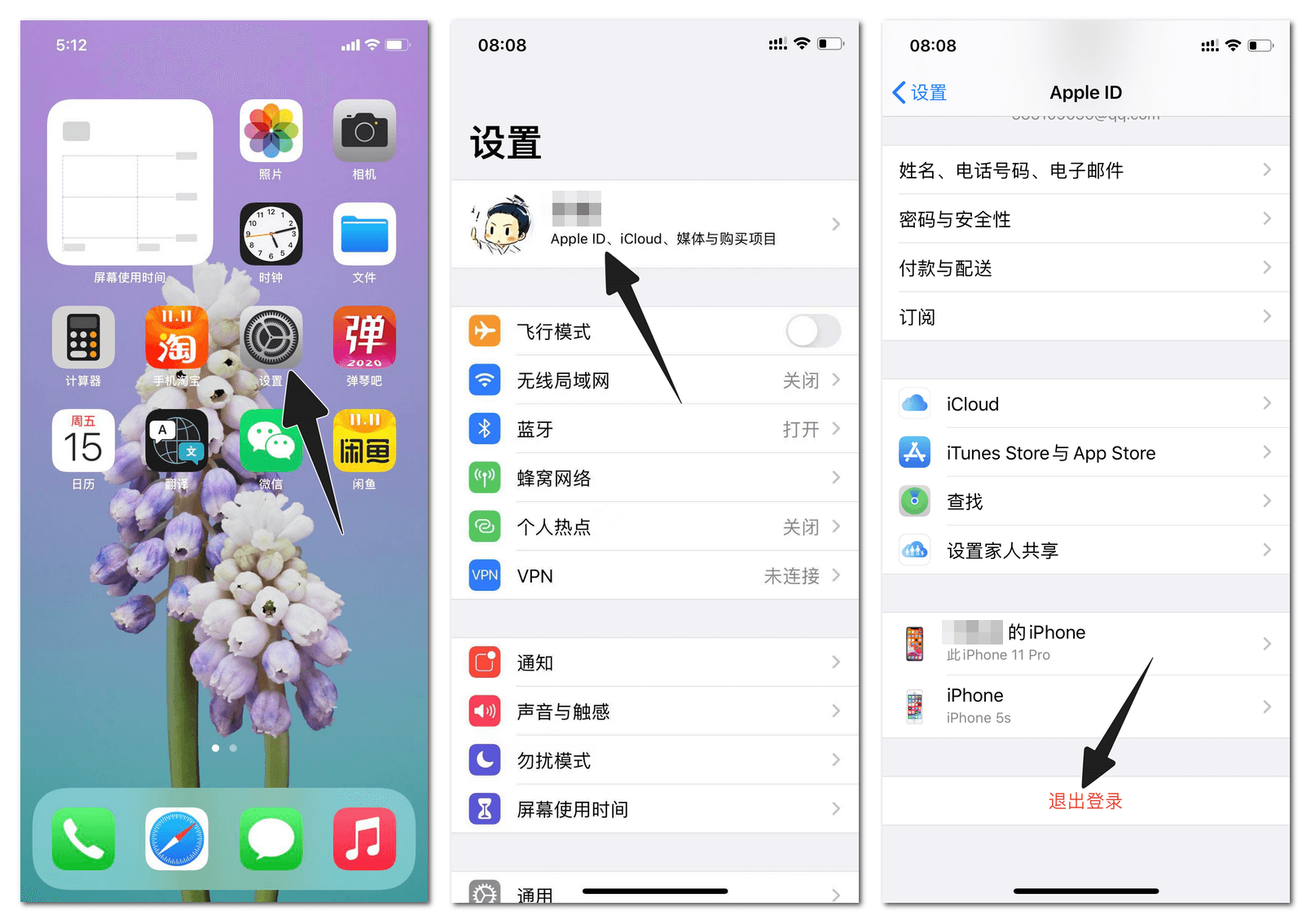
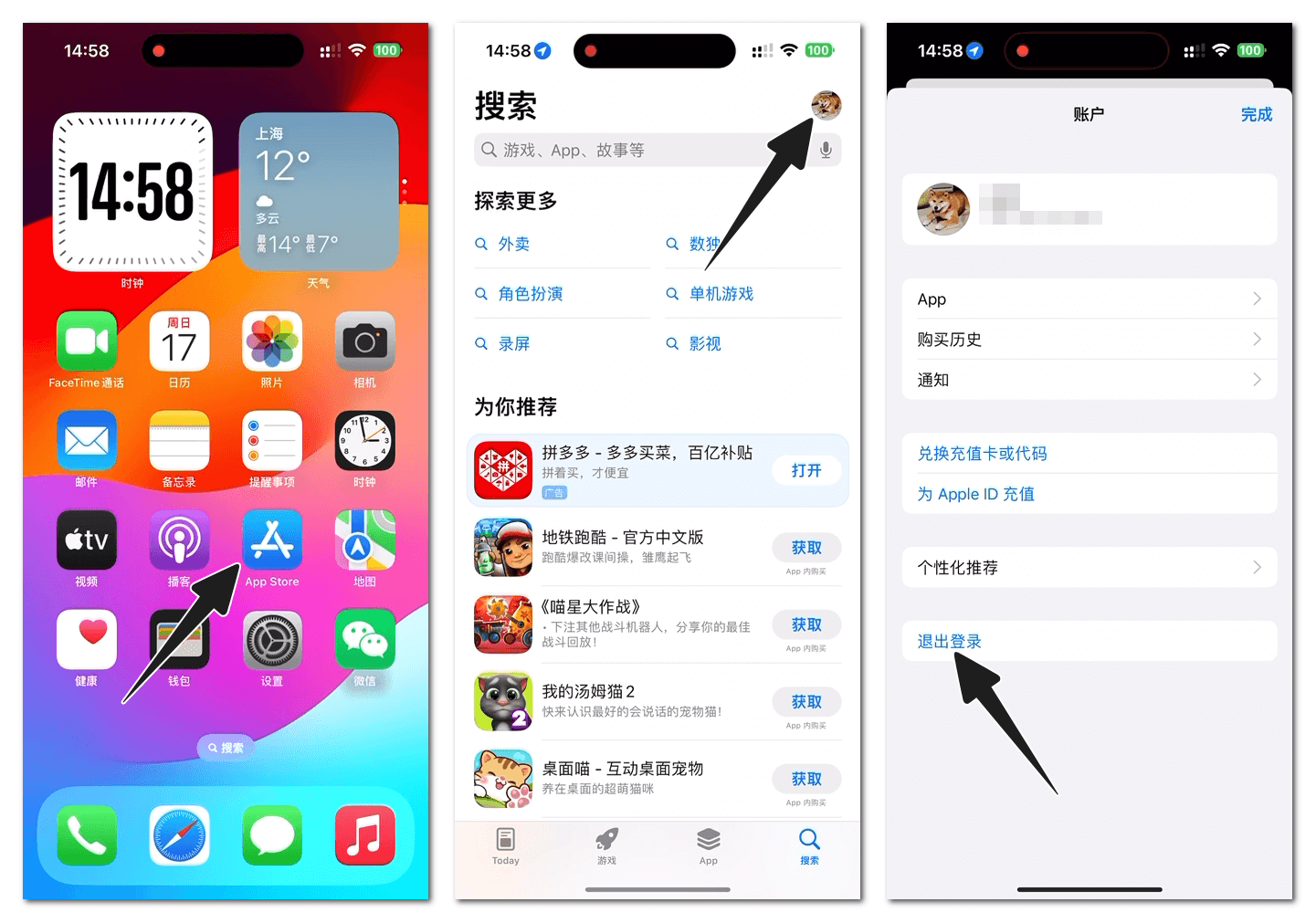
资料改了以后,手机上登录着的账号可能会反复要求验证,所以先退出:「设置」→ 点最上面的名字 → 拉到底点「退出登录」。如果在 App Store 里登录了,也在 App Store 的头像页面退出。
二、登录苹果账户网页
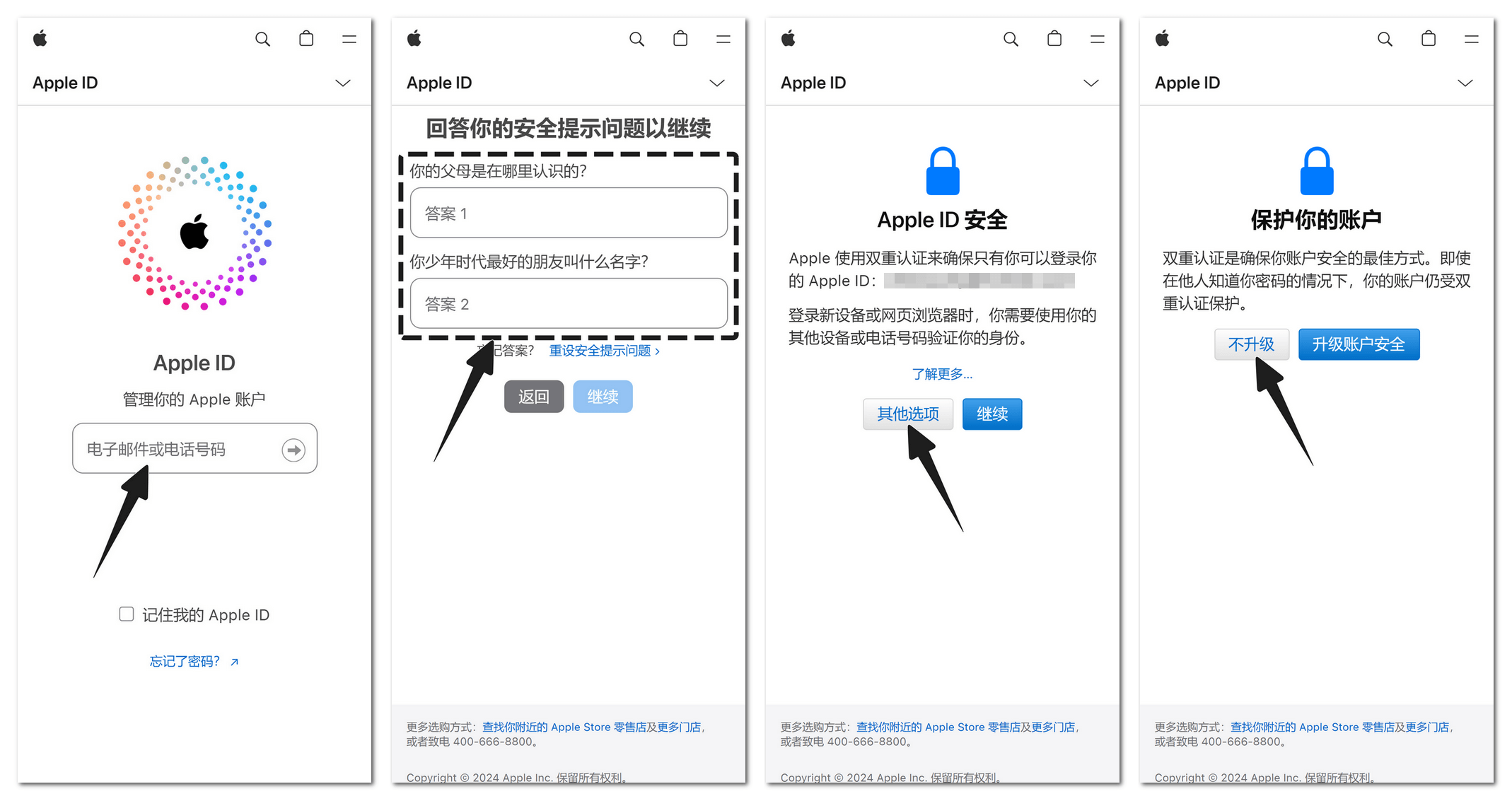
打开 account.apple.com,输入账号和密码登录:
- 要你回答安全提示问题的,填对应的答案;
- 出现「Apple ID 安全」要你升级双重认证的,点「其他选项」→「不升级」(想开双重认证也可以直接升级)。
三、改密码
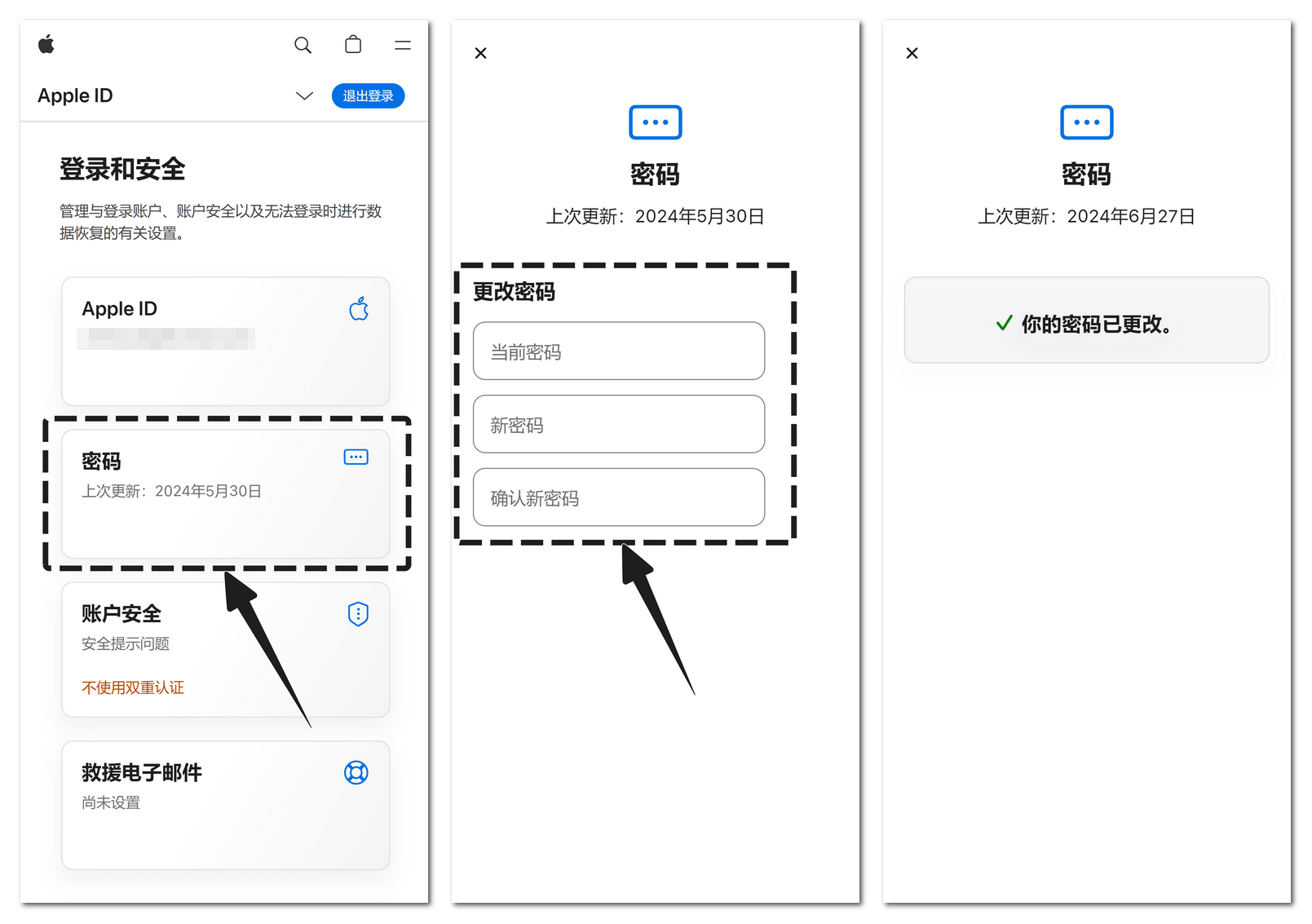
在「登录和安全」里点「密码」,输入当前密码和两遍新密码,点「更改密码」。看到「你的密码已更改」就好了。
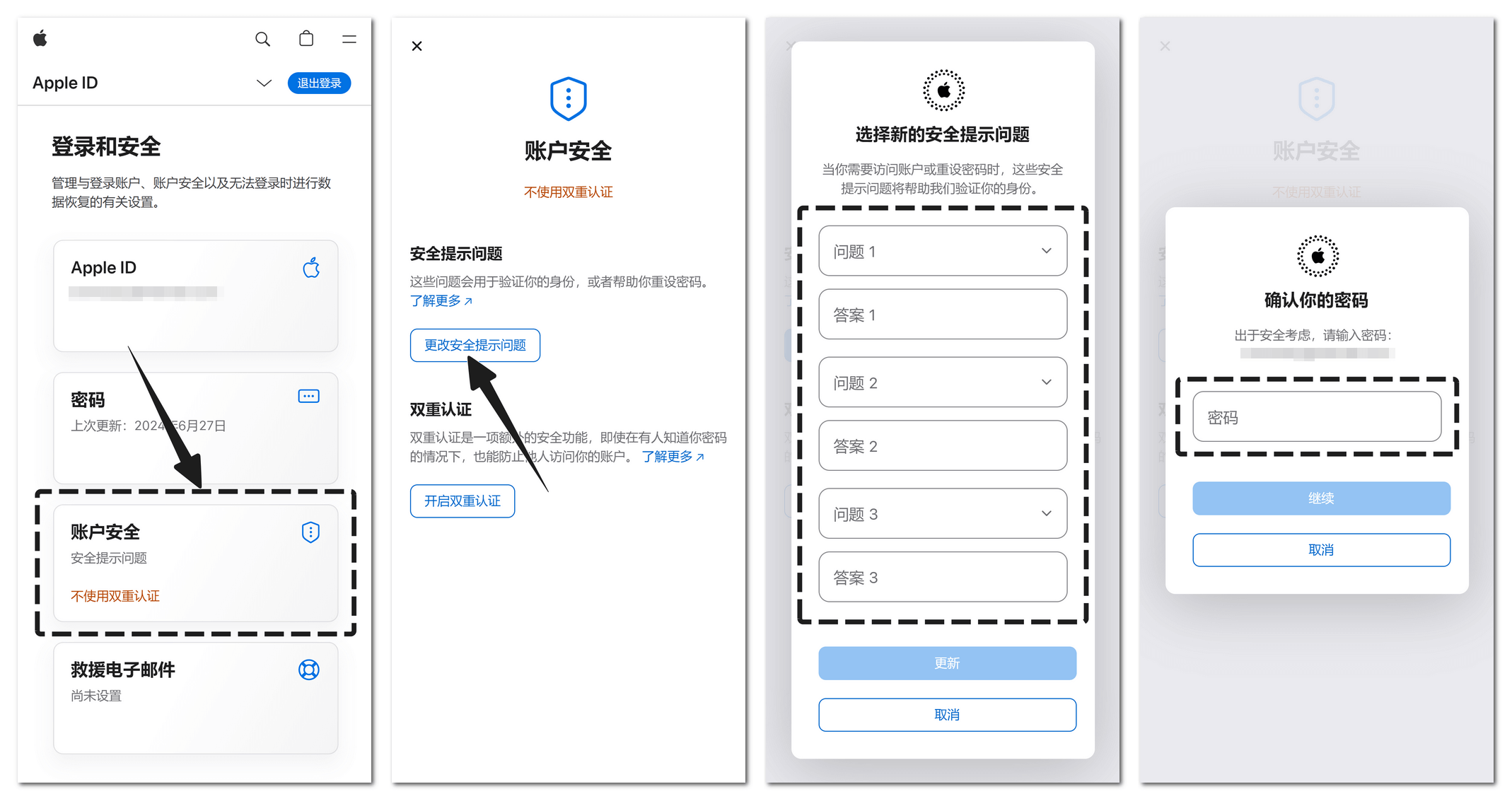
四、改安全提示问题
点「账户安全」→「更改安全提示问题」,重新选 3 个问题、填好答案,点「更新」,再输入密码确认。答案一定要记下来,以后找回账号要用。
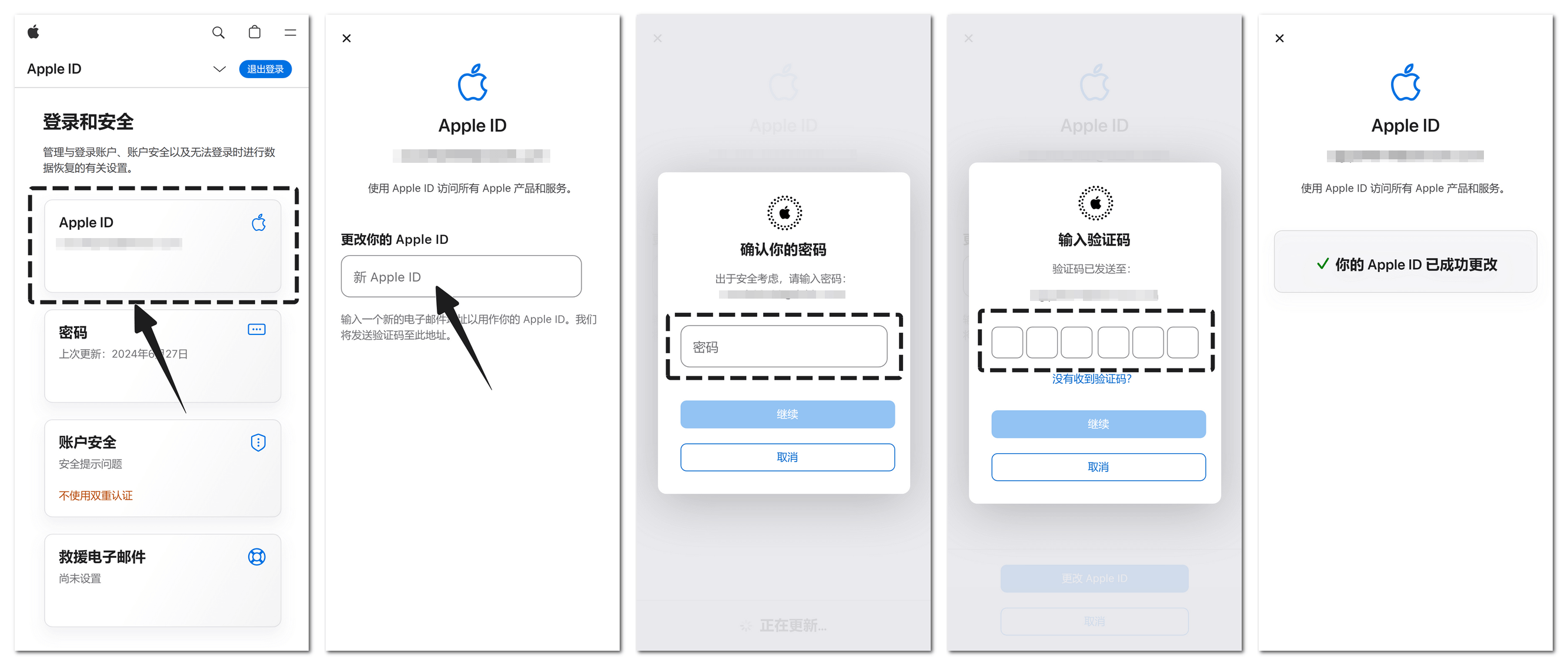
五、改登录邮箱
点「Apple ID」(新版叫「电子邮件和电话号码」),在「更改你的 Apple ID」里填你的新邮箱,点「更改 Apple ID」,输入密码,再去新邮箱收 6 位验证码填进去。看到「你的 Apple ID 已成功更改」,以后就用新邮箱登录。
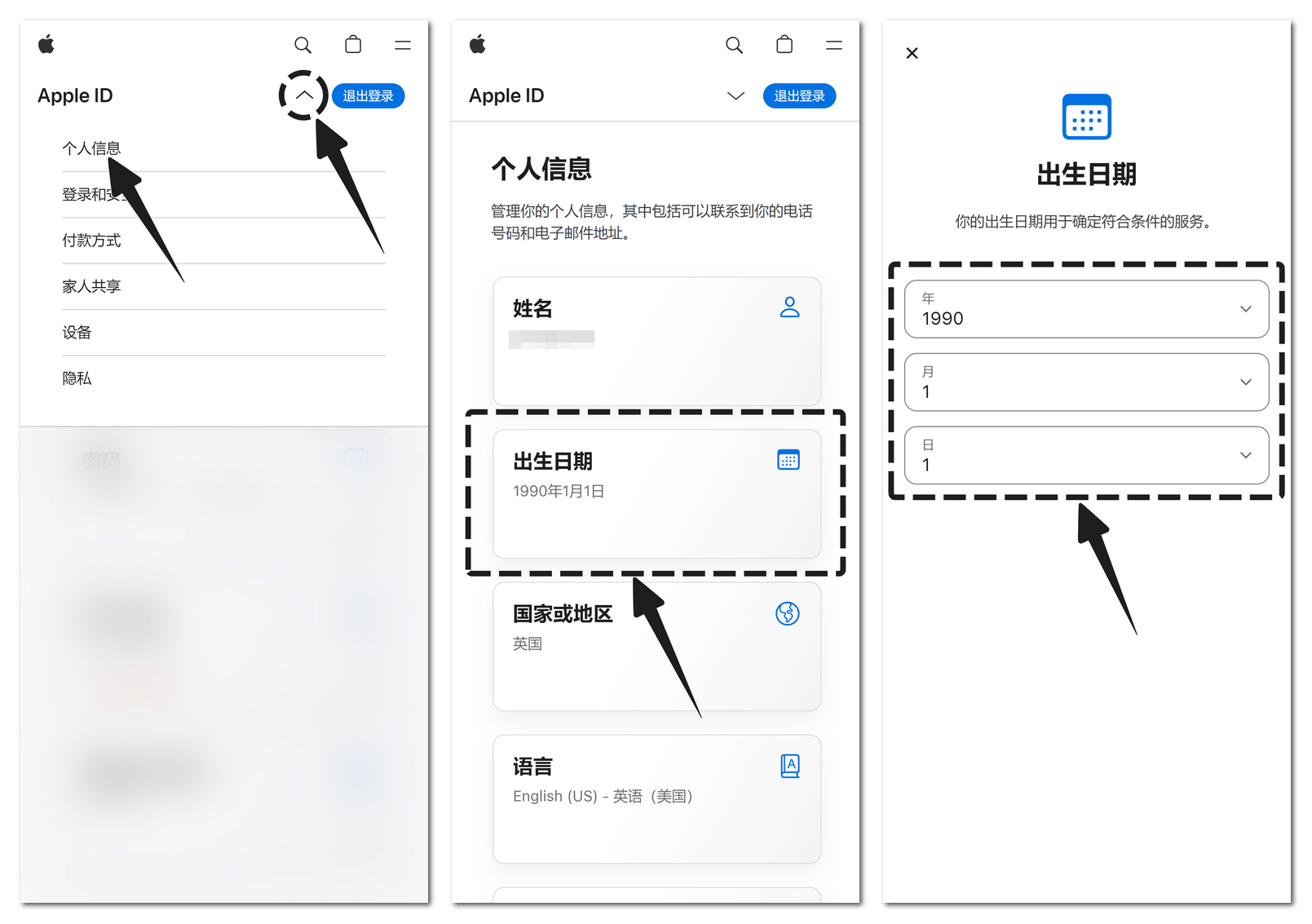
六、改出生日期
右上角菜单 →「个人信息」→「出生日期」,改好后保存。找回账号时会用到生日,改成你记得住的日期。
七、最后检查一遍
- 在「设备」里移除不认识的设备,见 《从苹果账号里移除已登录的设备》;
- 核对受信任手机号是不是你的,换绑方法见 《苹果账号换绑手机号和修改资料(安全顺序)》;
- 回到手机上用新邮箱、新密码重新登录,确认能正常使用。
只有老账号才有安全提示问题;开了双重认证的账号没有这一项,按页面实际显示的验证方式操作就行。