原站使用教程
App Store 怎么换苹果账号登录(不影响 iCloud)
只换 App Store 的下载账号,手机「设置」里的 iCloud 照常用你自己的;附「Apple ID 安全」弹窗怎么点、App 更新的限制。
内容来源:jimi.ka8.ai 原始教程。
本页为原站教程转载,保留阅读与来源入口,不进入本站搜索索引。操作前请核对原站当前版本与对应商品条款。
想用另一个苹果账号(比如美区账号)下载 App,只需要换 App Store 里的账号,不用退出手机「设置」里的 iCloud。照片、通讯录这些数据还在你自己的账号里,不受影响。
适用:
- 买来的下载专用苹果 ID、朋友借给你的账号、你自己的其他地区账号;
- 准备好要登录的账号和密码。
⚠️ 只在 App Store 里登录
买来的、借来的、共享的苹果账号,不要在「设置」最上面的名字那里登录,也不要打开「查找」。否则账号的主人可以远程锁住你的手机,你的照片、通讯录也可能同步到别人的 iCloud。
一、退出 App Store 现在的账号
第 1 步:打开 App Store,点右上角的头像。
第 2 步:拉到最下面,点「退出登录」。
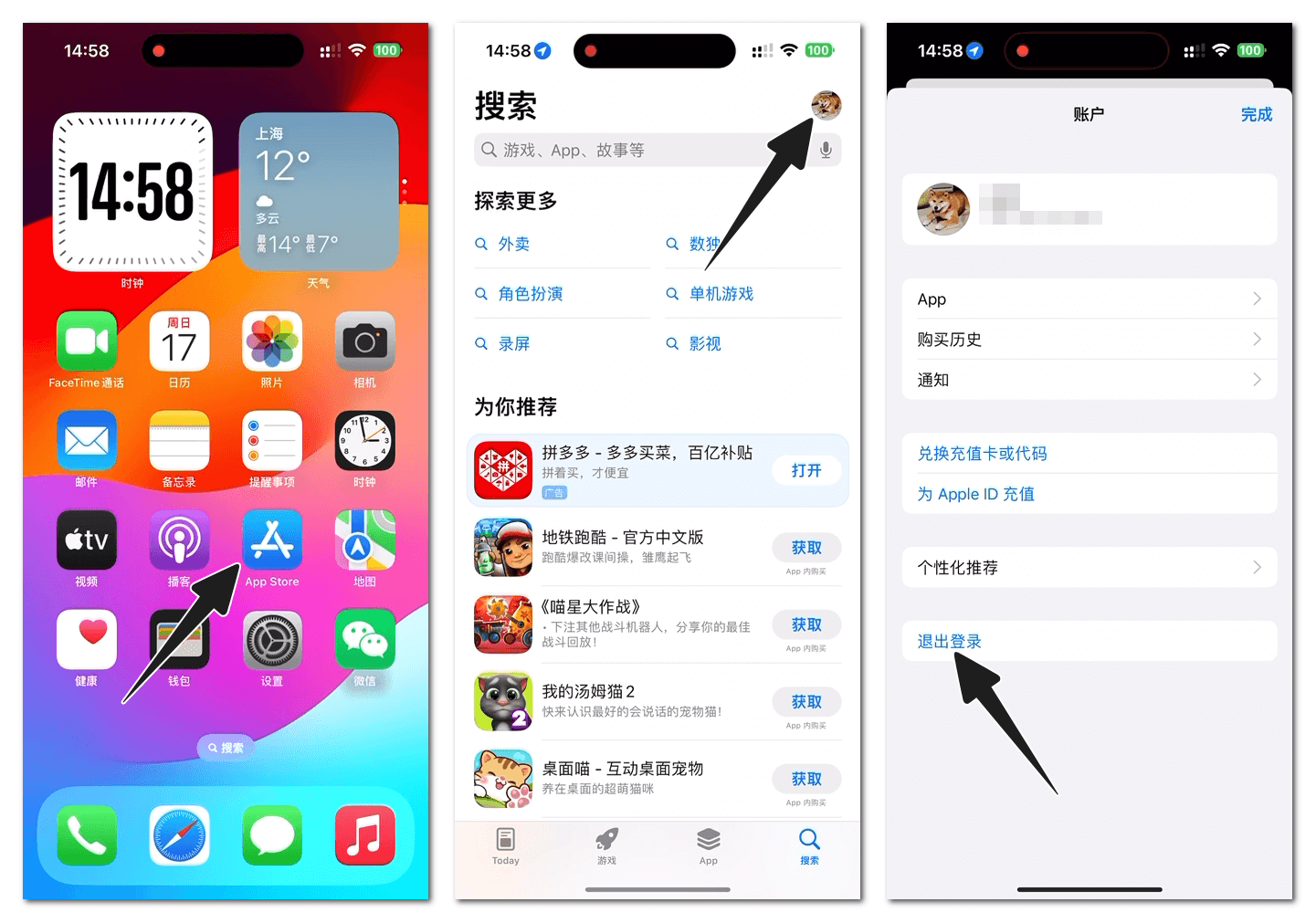
也可以在「设置」→ 点最上面的名字 →「媒体与购买项目」→「退出登录」。这里退出的只是商店账号,iCloud 不受影响。
二、登录新账号
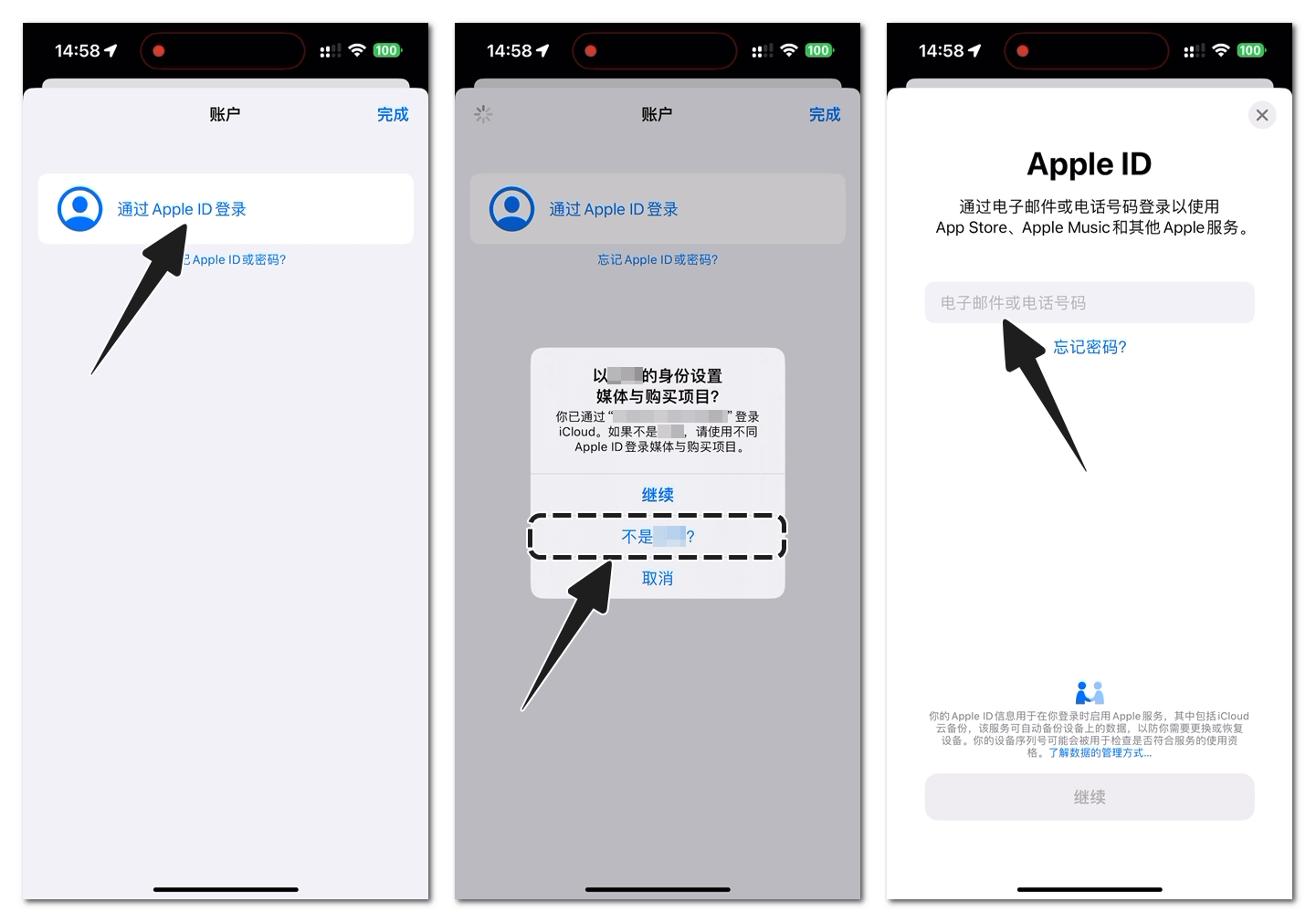
第 3 步:回到头像页面,点「通过 Apple ID 登录」(新系统叫「登录」或「使用 Apple 账户登录」)。
第 4 步:如果弹出「以 xxx 的身份设置媒体与购买项目?」,不要点「继续」,点下面的「不是 xxx?」,再输入新账号和密码。
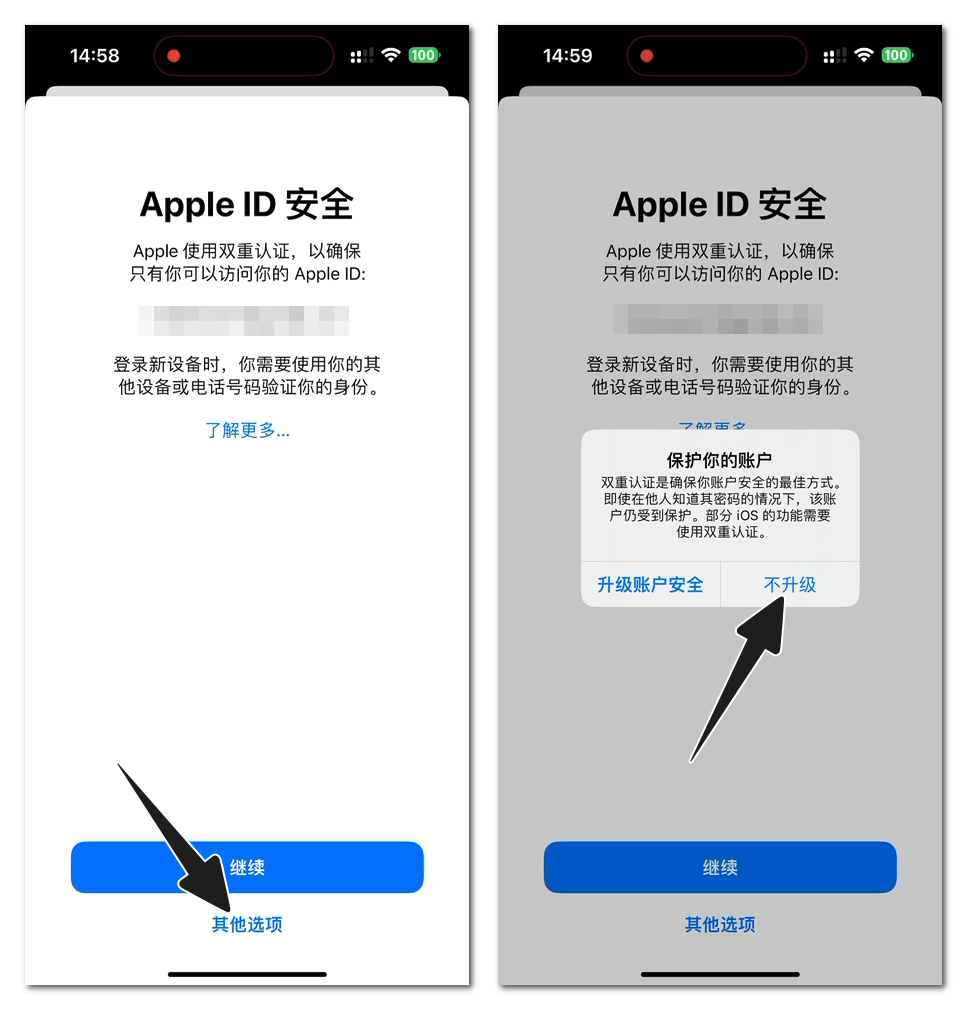
第 5 步:如果出现「Apple ID 安全」页面,要你升级双重认证,点下面的「其他选项」,再点「不升级」。
登录成功后,直接搜想要的 App 下载就行。搜不到的话,先确认这个账号的地区对不对(比如美区的 App 要用美区账号搜)。
三、注意事项
- App 一般要用当初下载它的那个账号来更新。换回自己的账号后,更新这个 App 时会让你输入原账号的密码,所以要记住每个 App 是用哪个账号下的。
- 下载完可以退出,换回你自己的账号,已经装好的 App 照常能用。
- 不要在借来、买来的账号里绑定你的银行卡、手机号。
- 在本站买的苹果 ID,能不能在「设置」里登录、有哪些使用限制,以商品详情为准。